%20--%3e%3csvg%20version='1.1'%20id='Calque_1'%20xmlns='http://www.w3.org/2000/svg'%20xmlns:xlink='http://www.w3.org/1999/xlink'%20x='0px'%20y='0px'%20width='289.6px'%20height='83.1px'%20viewBox='0%200%20289.6%2083.1'%20style='enable-background:new%200%200%20289.6%2083.1;'%20xml:space='preserve'%3e%3cstyle%20type='text/css'%3e%20.st0{fill:%23113628;}%20%3c/style%3e%3cg%3e%3cg%3e%3cpath%20class='st0'%20d='M28,61.7c0,8.5-5,13.8-11.9,13.8c-3.5,0-6.2-1.3-7.9-3.6v11.1H0V48.6h6.6L8,51.7c1.8-2.5,4.5-3.8,8.2-3.8%20C22.9,47.9,28,53.2,28,61.7z%20M19.7,61.7c0-3.5-2-6.4-5.6-6.4c-3.3,0-5.9,2.2-5.9,6.4c0,3.8,2.5,6.4,5.9,6.4%20C17.7,68.1,19.7,65.2,19.7,61.7z'/%3e%3cpath%20class='st0'%20d='M59.3,48.6v26.2h-6.6l-1.4-3c-1.7,2.3-4.4,3.7-8.2,3.7c-6.3,0-11.9-5.4-11.9-13.9c0-8.5,5.5-13.8,12.1-13.8%20c3.8,0,6.4,1.2,8.2,3.5l1.2-2.7H59.3z%20M51.1,61.7c0-3.9-2.4-6.3-5.8-6.3c-3.4,0-5.7,2.3-5.7,6.3c0,4,2.3,6.4,5.7,6.4%20C48.7,68.1,51.1,65.3,51.1,61.7z'/%3e%3cpath%20class='st0'%20d='M93.2,61.7c0,8.5-5,13.8-11.9,13.8c-3.5,0-6.2-1.3-7.9-3.6v11.1h-8.2V48.6h6.6l1.4,3.1%20c1.8-2.5,4.5-3.8,8.2-3.8C88.1,47.9,93.2,53.2,93.2,61.7z%20M84.9,61.7c0-3.5-2-6.4-5.6-6.4c-3.3,0-5.9,2.2-5.9,6.4%20c0,3.8,2.5,6.4,5.9,6.4C82.9,68.1,84.9,65.2,84.9,61.7z'/%3e%3cpath%20class='st0'%20d='M123.6,64h-18.9c0.5,3,2.2,4.8,5.6,4.8c2.8,0,4.8-1,6-3.1l6.9,1.8c-1.7,5.2-6.7,8.1-13.1,8.1%20c-8.7,0-13.6-5.6-13.6-13.7c0-8.2,5.7-14,14-14c9,0,13.1,6.1,13.1,13.3V64z%20M104.6,58.9h11c-0.4-3-2.2-4.6-5.5-4.6%20C107.2,54.3,104.9,56,104.6,58.9z'/%3e%3cpath%20class='st0'%20d='M146.4,48.1l-0.7,7.6c-1-0.3-2.1-0.4-3.2-0.4c-3.4,0-6,2-6,6.4v13.1h-8.2V48.6h6.6l1.5,3.4%20c1.7-2.6,4.3-4.1,7.9-4.1C144.8,47.9,145.7,48,146.4,48.1z'/%3e%3cpath%20class='st0'%20d='M147.7,61.7c0-8.5,6.1-13.8,14.2-13.8c8.1,0,14.2,5.3,14.2,13.8s-6.1,13.8-14.2,13.8%20C153.7,75.6,147.7,70.3,147.7,61.7z%20M167.7,61.7c0-3.7-2.2-6.3-5.9-6.3s-5.9,2.6-5.9,6.3c0,3.7,2.2,6.3,5.9,6.3%20S167.7,65.4,167.7,61.7z'/%3e%3cpath%20class='st0'%20d='M207.2,48.6v26.2h-6.6l-1.4-3c-1.7,2.3-4.4,3.7-8.2,3.7c-6.3,0-11.9-5.4-11.9-13.9c0-8.5,5.5-13.8,12.1-13.8%20c3.8,0,6.4,1.2,8.2,3.5l1.2-2.7H207.2z%20M199,61.7c0-3.9-2.4-6.3-5.8-6.3s-5.7,2.3-5.7,6.3c0,4,2.3,6.4,5.7,6.4S199,65.3,199,61.7z%20'/%3e%3cpath%20class='st0'%20d='M239.9,38.5v36.3h-6.6l-1.5-3.2c-1.8,2.5-4.5,3.9-8.2,3.9c-6.8,0-11.9-5.4-11.9-13.8%20c0-8.5,4.9-13.8,11.9-13.8c3.5,0,6.2,1.2,8,3.5V38.5H239.9z%20M231.7,61.7c0-4.3-2.7-6.4-6.1-6.4s-5.4,2.8-5.4,6.4%20c0,3.5,2,6.3,5.5,6.4C229.1,68.2,231.7,65.7,231.7,61.7z'/%3e%3c/g%3e%3cg%3e%3cpath%20class='st0'%20d='M289.3,15.7c-0.7-3.3-2.2-5.8-2.3-5.9l-5.7-9c-0.2-0.3-0.5-0.6-0.9-0.6c-0.4-0.1-0.8,0-1.1,0.2l-26,16.4%20c-0.7,0.4-0.9,1.3-0.5,2l5,7.9l-10.7,6.7c-0.3,0.2-0.6,0.5-0.6,0.9c-0.1,0.4,0,0.8,0.2,1.1c3.3,5.3,7.8,6.5,10.9,6.6%20c0.2,0,0.3,0,0.5,0c3.1,0,5.4-1,5.5-1.1c0.1,0,0.1-0.1,0.2-0.1l19.6-12.2c0.5-0.2,0.9-0.5,1.4-0.9c0.1-0.1,0.2-0.1,0.2-0.2%20c0.3-0.2,0.5-0.4,0.8-0.6C289,24.1,290.3,20.2,289.3,15.7z%20M262.3,38.2c-0.9,0.4-7.6,2.8-12.4-3.3l18.5-11.7c1.1,1.5,3.2,4,6,5.4%20c0.6,0.3,1.3,0.6,2,0.8l-2.9,1.8L262.3,38.2z%20M283.9,24.6c-2,1.7-4,2.4-6,2.1c-0.3,0-0.7-0.1-1.2-0.3c-0.1-1.5-0.5-3.1-1.2-4.7%20l-2.4,0.9c0.3,0.7,0.5,1.4,0.7,2.1c-1.2-0.9-2.5-2.3-3.7-4.3c0,0,0,0,0,0c0,0,0-0.1-0.1-0.1c0,0,0,0,0,0c0,0-0.1-0.1-0.1-0.1%20c0,0,0,0,0,0c0,0-0.1-0.1-0.1-0.1c0,0,0,0-0.1,0c0,0-0.1,0-0.1-0.1c0,0,0,0-0.1,0c0,0-0.1,0-0.1,0c0,0,0,0-0.1,0c0,0-0.1,0-0.2,0%20c0,0,0,0,0,0c0,0,0,0,0,0c-0.1,0-0.1,0-0.2,0c0,0,0,0-0.1,0c0,0-0.1,0-0.1,0c0,0,0,0,0,0c0,0,0,0,0,0c0,0-0.1,0-0.1,0%20c0,0,0,0-0.1,0c-0.1,0-0.1,0-0.2,0c0,0,0,0-0.1,0c0,0-0.1,0-0.1,0c0,0,0,0-0.1,0c-0.1,0-0.1,0.1-0.2,0.1l-7.9,5l-4.2-6.6l10.6-6.7%20l2.2,3.5l2.1-1.4l-2.2-3.5l10.8-6.8l4.9,7.8c0,0,1.4,2.2,1.9,5C287.2,19.8,286.3,22.6,283.9,24.6z'/%3e%3cpath%20class='st0'%20d='M272.1,15.5l-2.1,1.4l2.2,3.4c0,0,0.1,0.2,0.4,0.6l2.2-1.2c-0.3-0.5-0.4-0.8-0.5-0.8L272.1,15.5z'/%3e%3c/g%3e%3c/g%3e%3c/svg%3e)
Photos et emojis sur votre poster : le tutoriel
Votre poster raconte votre itinéraire. Il peut maintenant porter vos souvenirs : vos photos posées sur la carte, et un emoji ou votre propre image à la place des points d'étape. Voici comment faire, pas à pas.
Inclus dans tous les posters, imprimés ou en PDF.
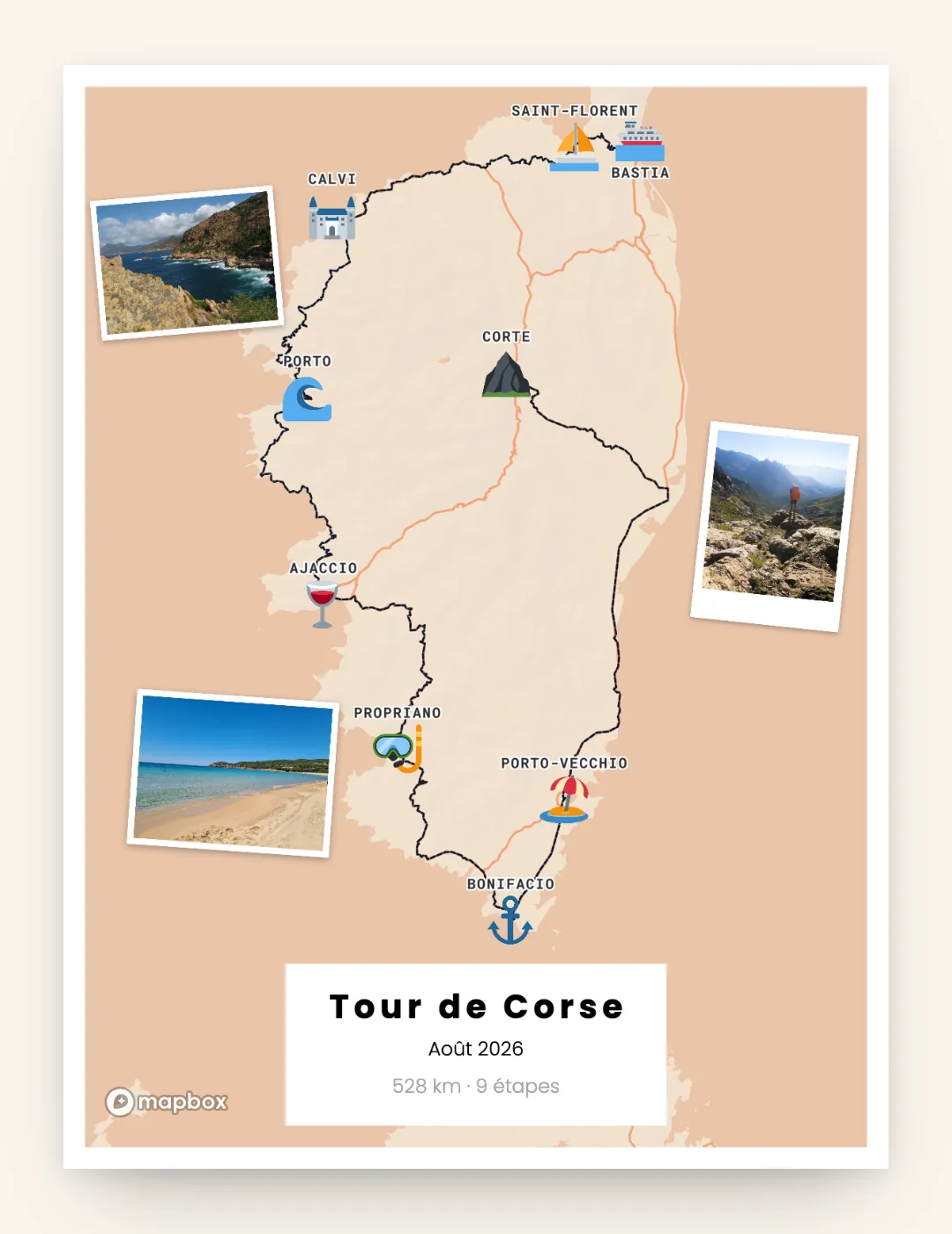
Mettre un emoji sur une étape
Chaque étape de l'itinéraire a son icône. Au départ c'est un point rond : vous pouvez le remplacer par un emoji, étape par étape ou pour tout le voyage.
- Dans la liste des étapes, cliquez sur le crayon de l'étape à modifier : le panneau « Modifier l'étape » s'ouvre.
- Sous « Personnaliser l'icône », choisissez la pastille Emoji.
- Parcourez les huit catégories (Lieux, Transports, Nature, Activités, Table, Personnes, Symboles, Drapeaux) ou tapez un mot dans la recherche : « plage », « vélo », « Italie ».
- Cliquez sur l'emoji : il remplace le point sur la carte. Réglez sa taille avec les boutons − et +.
- Pour donner la même icône à tout l'itinéraire, cliquez sur « Appliquer à toutes les étapes ». Terminez par « Valider ».

Plus de 680 emojis sont disponibles, dont tous les drapeaux. Ils sont dessinés de la même façon à l'écran, dans le PDF et sur le poster imprimé.
Utiliser votre propre image
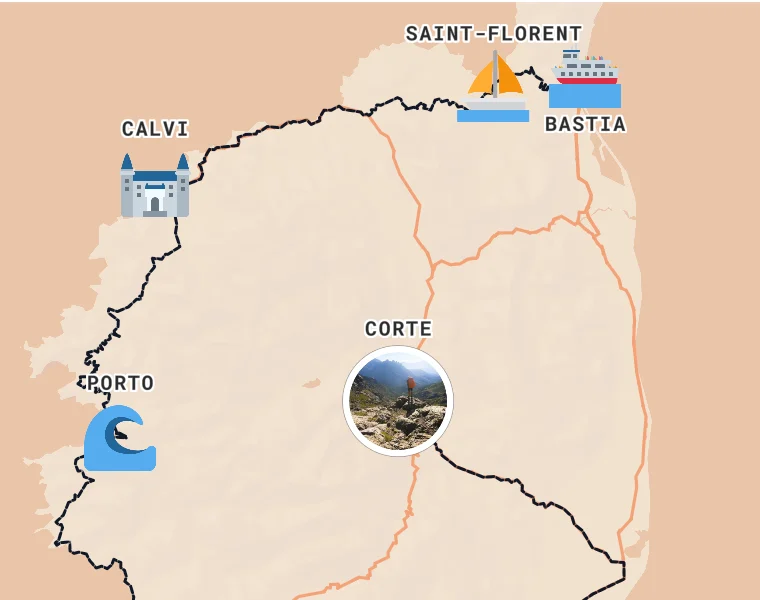
Une photo de vous, la bouille du chien, le logo de votre club : n'importe quelle image peut marquer une étape.
- Dans « Modifier l'étape », choisissez la pastille Image puis « Importer une image » (JPEG, PNG ou WebP).
- Une photo est recadrée en rond avec un bord blanc, comme un médaillon.
- Un logo ou un dessin détouré (PNG à fond transparent) est gardé tel quel, sans cadre.
- Réglez la taille avec − et +, comme pour un emoji.
Poser vos photos sur la carte
Les photos se posent à côté de votre itinéraire, là où il y a de la place : sur la mer, dans un coin de la carte.
- Cliquez sur « Personnaliser la carte » : le bloc Photos est en haut du panneau. Vous le retrouvez aussi à la dernière étape, quand la carte prend la forme du poster.
- Cliquez sur « Ajouter des photos » et choisissez une ou plusieurs images. Sur ordinateur, vous pouvez aussi les glisser directement sur la carte.
- Chaque photo arrive avec un bord blanc. Vous pouvez en poser jusqu'à 12 par poster.
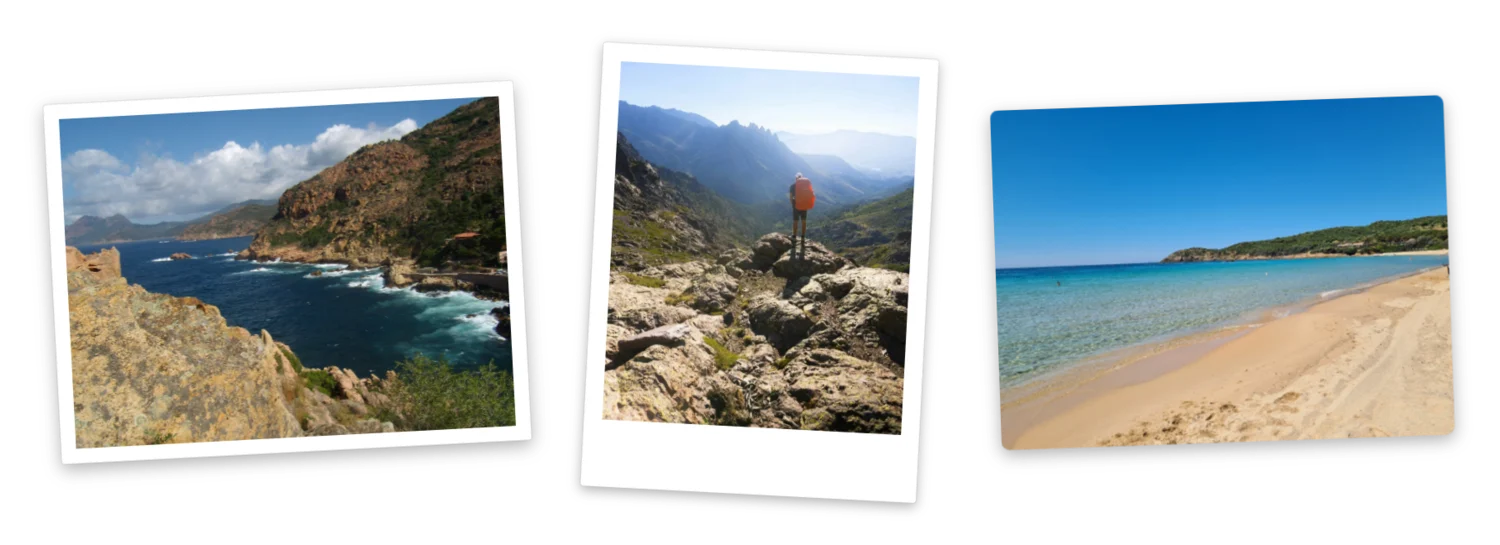
Trois cadres au choix, photo par photo
Les photos sont attachées à la carte : si vous zoomez ou recadrez, elles suivent l'itinéraire et gardent leur place.
Déplacer, pencher, agrandir
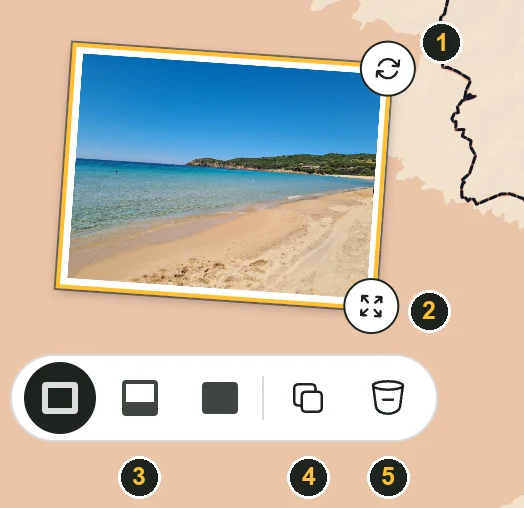
Cliquez sur une photo pour la choisir : une bordure jaune, deux poignées et une barre d'outils apparaissent. Glissez la photo pour la déplacer.
- Penchez la photo avec la poignée du haut. Elle se remet droite d'elle-même quand vous approchez de l'horizontale.
- Agrandissez ou réduisez la photo avec la poignée du bas.
- Changez de cadre : bord blanc, polaroid ou sans bord.
- Mettez la photo devant les autres quand deux photos se chevauchent.
- Retirez la photo.
- Au clavier : les flèches déplacent la photo choisie (dix fois plus vite avec Maj), Suppr la retire, Échap la désélectionne.
- Sur téléphone, tout se fait au doigt : glissez la photo, tirez sur une poignée.
Des photos nettes à l'impression
Un poster de 50 × 70 cm ne pardonne pas une image trop petite. Trois réflexes suffisent.
- Importez le fichier d'origine, celui de votre téléphone ou de votre appareil photo. Une photo reçue par messagerie ou une capture d'écran est souvent trop compressée.
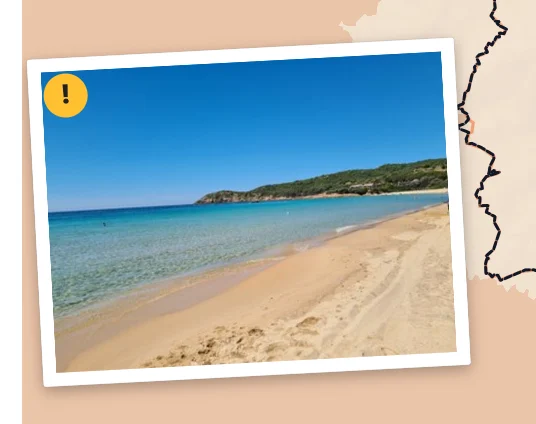
- Plus une photo est grande sur le poster, plus elle demande de pixels. À la dernière étape, une pastille « ! » signale une photo qui risque d'être floue : réduisez-la sur la carte ou importez-en une meilleure.
- Vos photos sont enregistrées en haute définition, jusqu'à 3 600 pixels de large : de quoi imprimer une photo de 30 cm de large à 300 dpi.